Стандартный интерфейс World of Warcraft не позволяет производить над
окнами и экранными элементами какие-то манипуляции, что может быть
неудобно. А иногда так нужно передвинуть одно окно, уменьшить другое,
переставить стандартные элементы интерфейса – все это позволяет делать
аддон FluidFrames. Что позволяет делать аддон FluidFrames:
Передвигать практически любою панель интерфейса (т.е. панели персонажа,
книгу заклинаний, панель талантов, журнал заданий, список друзей и так
далее) на любое свободное место. Эти перемещения временные и не
сохраняются в базе данных позиций аддона.
Но новые
местоположения панелей регистрируются игрой как заданные пользователем.
Их позиции будут запоминаться клиентом WoW и восстанавливаться после
перелогина или перегрузки интерфейса по /reloadui, если они не
перекрываются кодом позиционирования. Большинство из перетаскиваемых
панелей сбрасываются, если вы спрячете их и откройте снова.
Некоторые панели/окна не сбрасываются автоматически (такие как основное
меню игровых опций, панель полей сражений и т.д.). Чтобы сбросить
нужный подсветите его, используйте правый клик чтобы сбросить а потом
перегрузите интерфейс или перезайдите в игру.Временное перетягивание
может быть отключено в настройка аддона.
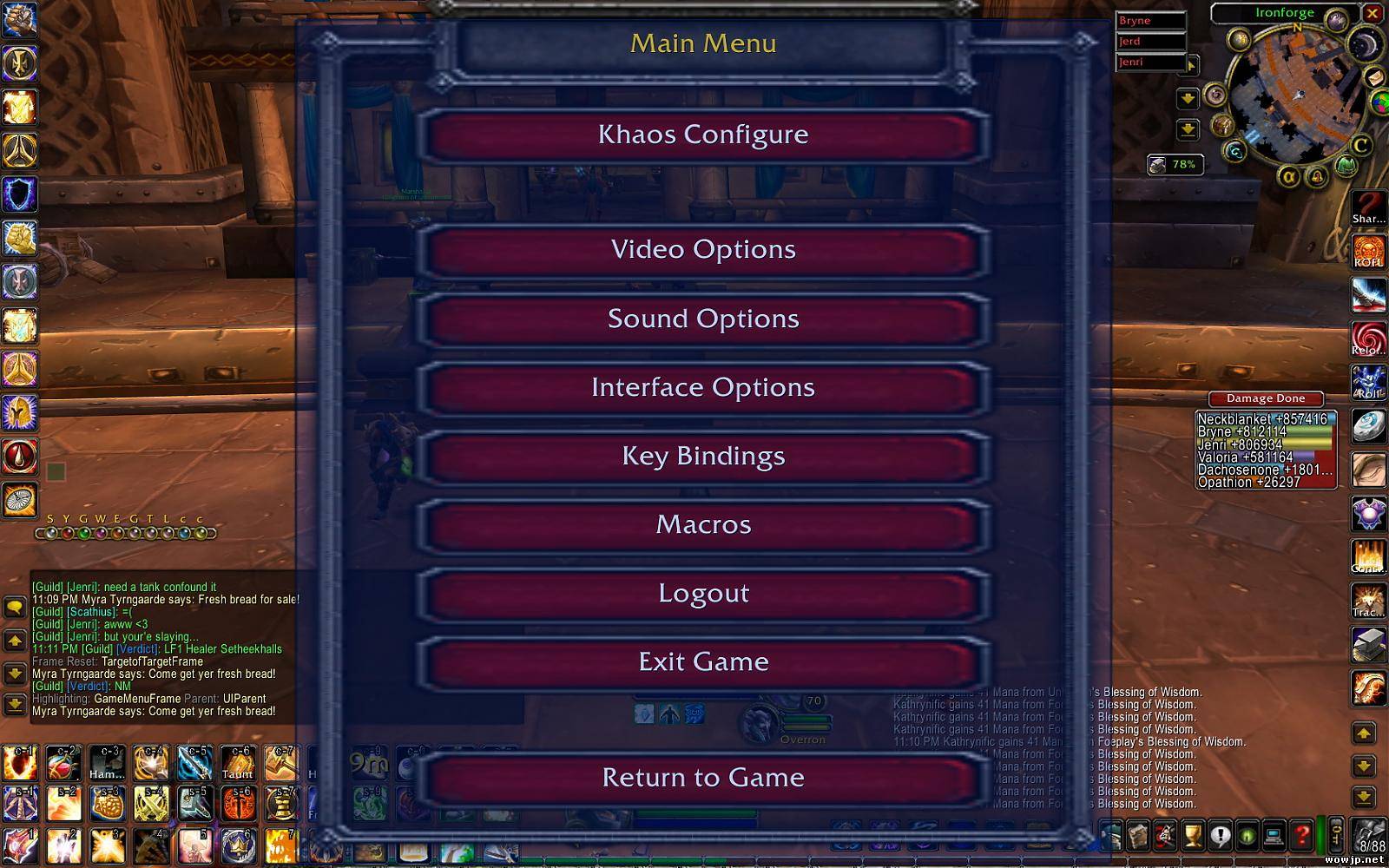
Скриншоты FluidFrames:
Двигаем главное меню
Двигаем хелс бар
Опции
Как вносить изменения в интерфейс и сохранять настройки в аддоне:
Назначьте клавишу для подсветки элементов интерфейса посредством меню «Назначение клавиш», где найти установки FluidFrames и задать нужную кнопку для подсветки окон под курсором. (Опция «Highlight All Mouse Frames»
задает клавишу, которая перебирает по кругу все окна под указателем
мыши, включая невидимые). Теперь можно приступать к изменениям.
Подведите курс над нужным окном и нажмите назначенную ранее клавишу.
Окно будет выбрано и вы сможете задать его видимость и размеры.
Последовательное нажатие клавиши подсветки будет выбирать окна
ближайшие к «верхнему» слою. Удерживайте shift во время нажатия клавиши подсветки, чтобы выбирать окна в обратном порядке.
Перетяните выбранное окно чтобы перепозиционировать его перманентно.
Это отключит перемещения этого окна от любых других источников и
сохранит позицию на будущее.
Удерживайте shift и тяните за стороны или углы, чтобы изменить размер.
Удерживайте shift и тяните за правый нижний угол, чтобы изменить масштаб окна.
Правый щелчок по окно вернет установки по умолчанию.
|